Cómo usar AirPods para controlar la cámara de tu iPhone
Por defecto, el control remoto de la cámara está desactivado. Para empezar, si tu iPhone y tus AirPods no están emparejados, sigue nuestra guía para hacerlo antes de regresar aquí. Una vez que estés listo, sigue estas instrucciones:
Abre la aplicación de Configuración en tu iPhone. Toca el nombre de tus AirPods. Si no aparecen, abre el estuche de tus AirPods. Desplázate hacia abajo y encuentra la sección de Control de Cámara. Toca el campo de Control Remoto de Cámara y selecciona ya sea Presionar una vez o Presionar y mantener.
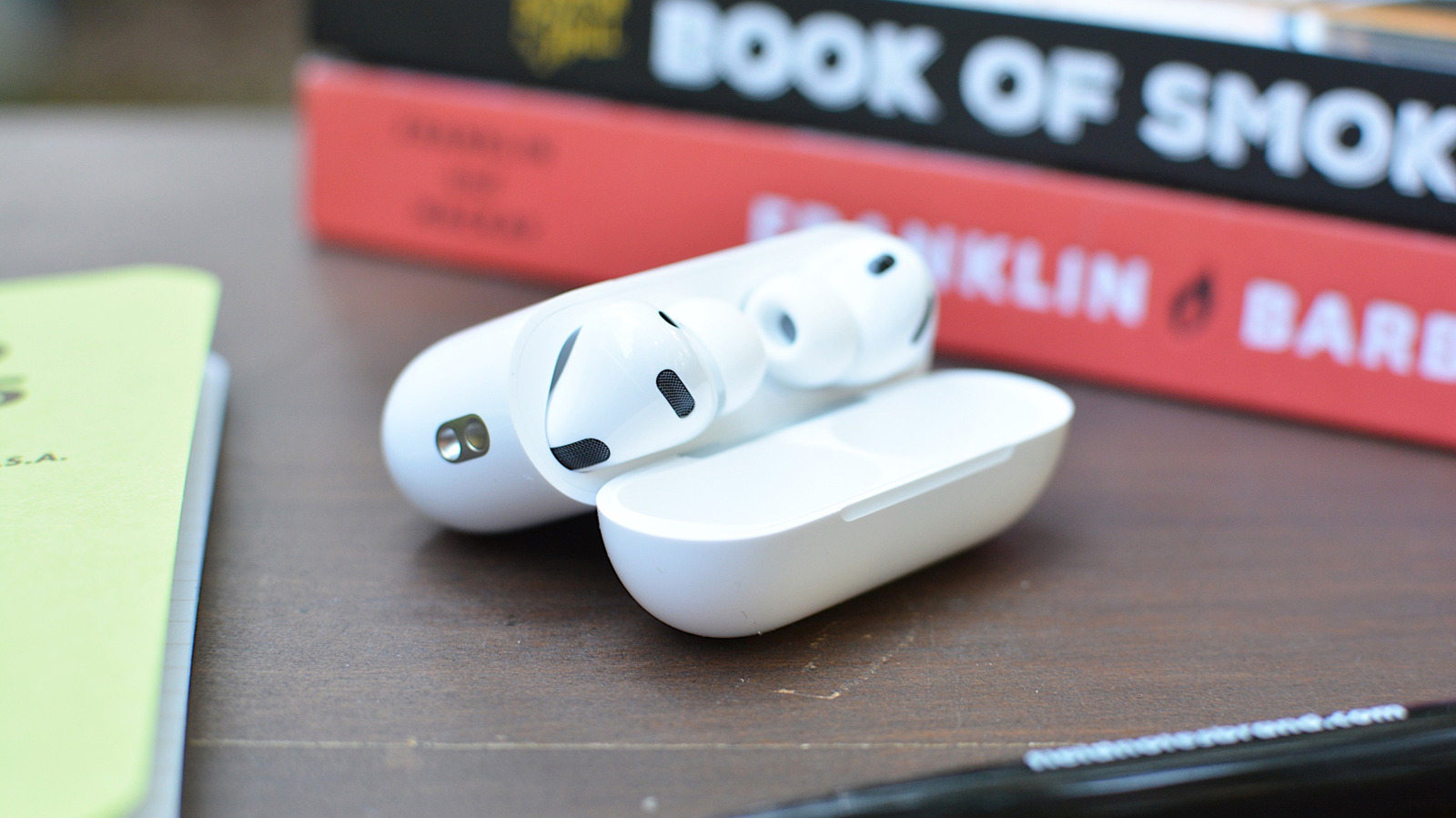
Ahora, con el control remoto de la cámara habilitado, cada vez que tengas la app de Cámara abierta en tu iPhone, puedes tomar una foto o empezar y detener la grabación de un video presionando el vástago o la Corona Digital de tus AirPods o AirPods Max. Vale la pena señalar aquí que (al menos uno de) tus AirPods tiene que estar en tus oídos para que esto funcione. Si solo los tienes en tu escritorio o en tu palma, no podrás controlar tu cámara con ellos.
Ten en cuenta que si habilitas la configuración, no podrás usar tus AirPods para despertar a Siri o cambiar entre modos de escucha cuando la app de Cámara de tu teléfono esté abierta. Como explica Apple en la aplicación de Configuración: 'Al usar AirPods para acciones de cámara, si seleccionas Presionar una vez, los gestos de control de medios estarán indisponibles, y si seleccionas Presionar y mantener, los gestos de modo de escucha y de Siri estarán indisponibles.'